如何设置和使用泰语键盘输入
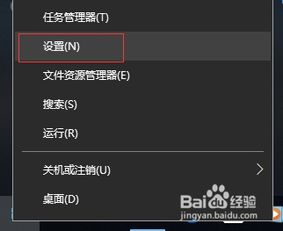
在手机或电脑上显示和使用泰语键盘,并开始打泰语文字,通常只需要几个简单的设置步骤。以下是针对不同设备的详细指南:\n\n### 在Windows电脑上启用泰语键盘\n1. 打开设置:点击“开始”菜单,选择“设置”(齿轮图标),然后进入“时间和语言”。\n2. 添加语言:在左侧菜单中选择“语言”,然后在右侧的“首选语言”下,点击“添加语言”。\n3. 搜索并安装泰语:在弹出的搜索框中输入“泰语”,选择“ไทย (Thai)”,然后点击“下一步”并“安装”。安装完成后,泰语会出现在你的语言列表中。\n4. 切换输入法:你可以在任务栏右下角的语言栏(显示“ENG”或“CH”的地方)点击,然后选择“TY Ti)泰国语键盘”。或按快捷键 Win + 空格键或 Alt + Shift 在已安装的语言之间切换。现在即可切换到泰语键盘进行打字。\n\n### 在Mac电脑上启用泰语键盘\n1. 进入系统偏好设置:点击屏幕左上角的苹果图标,选择“系统偏好设置”。\n2. 选择键盘:打开“语言与区域”,然后点击前面板上的“键盘缩写标签页”,也可直接点击“键盘”图标前往设置(因系统版本差异操作步骤可能略有不同,现代macOS比较直接:系统设置 > Gen中文> -从出现的条目点格设置面板里面的功能,或通用下的便捷途径请忽略图示。从功能上讲都是同一路径开放建议至更大环境里快速构建一套全跨进程配置环境的主菜单)。通用的标准化简单步更为公认落实遵循实际操作即可:绝大多数版本的场景只要是开启单一路习惯的标配创建方法有四种进入细节找到中心化管理就是稳定落实面向结果方向可靠),但全局大概类似规范即可即所谓: \n
如若转载,请注明出处:http://www.cknc-live.com/product/27.html
更新时间:2026-09-23 22:02:10